Existen 2 maneras de comenzar a trabajar con una nueva empresa en el sistema. Puedes iniciar usando la plantilla, que por default contiene el sistema, hasta importar tu propia estructura de trabajo.
Para crear una empresa nueva realiza los siguientes pasos:
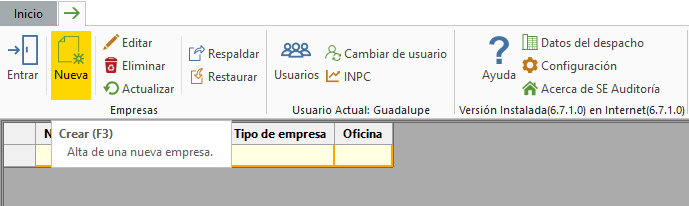
En el área de empresas da un clic en la opción "Nueva".
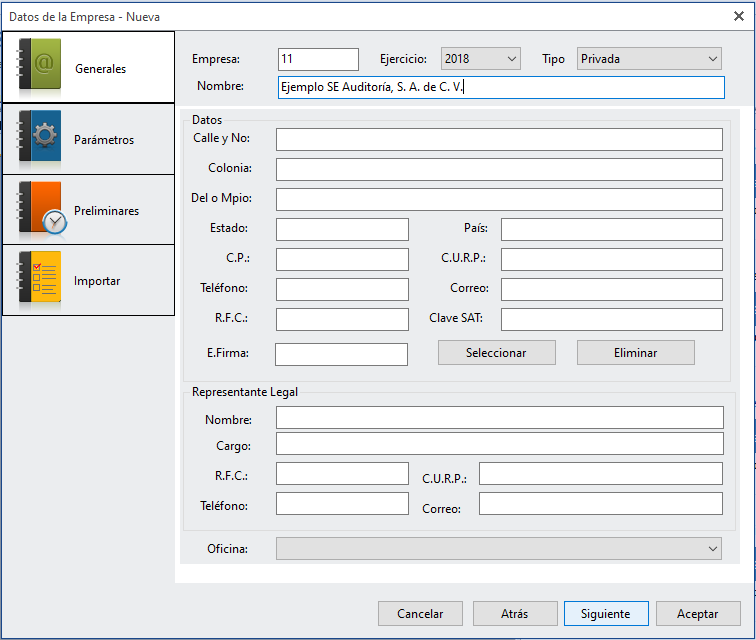
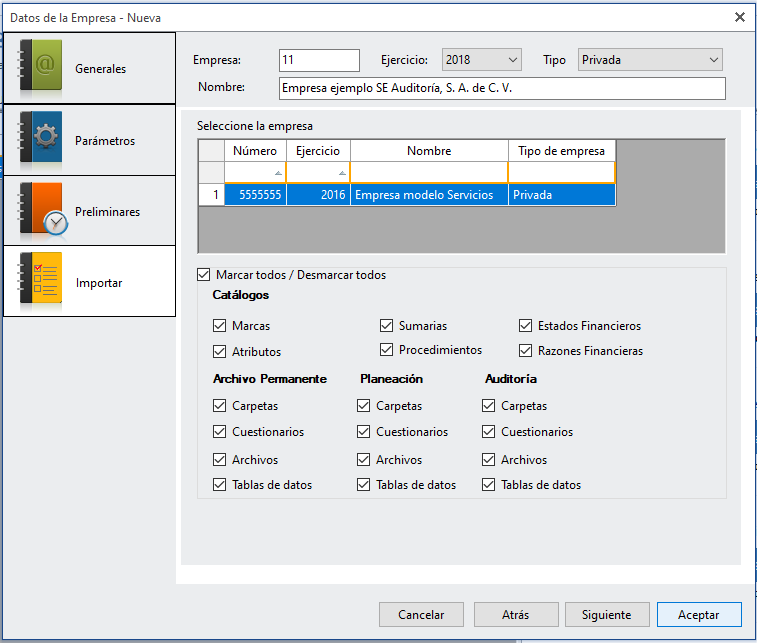
Se presentará una ventana con cuatro opciones: "Generales", "Parámetros", "Preliminares" e "Importar". En "Generales" captura todos los datos solicitados, lo más importante es ingresar correctamente el RFC de la empresa. Si vas a realizar la descarga de facturas electrónicas se necesitará la e.firma (para la descarga desde los servicios web del SAT) y la contraseña para acceso al portal (para la descarga desde la página del SAT). Para continuar da clic en "Siguiente".
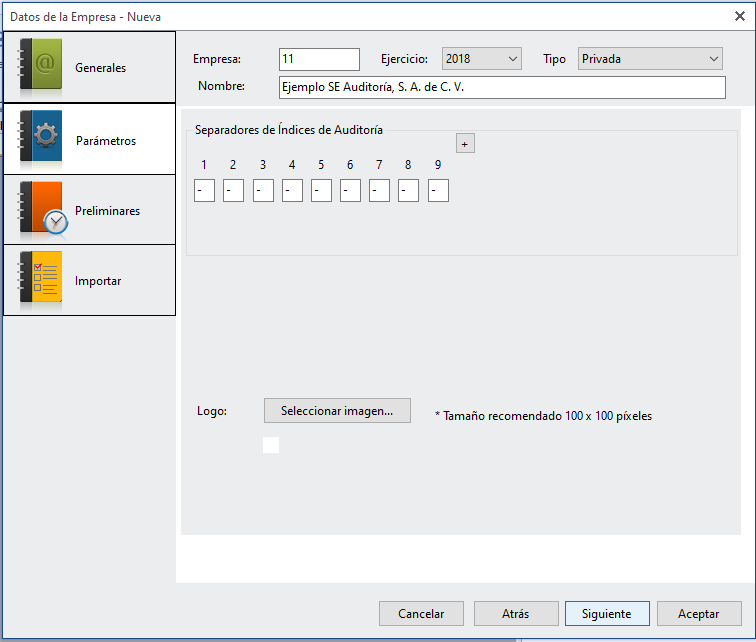
En "Parámetros", Separador de índices de auditoría, deberás colocar el caracter que se usará como separador de niveles. No es el índice de auditoría. En "Seleccionar imagen..." puedes subir el logotipo de la empresa para los reportes.
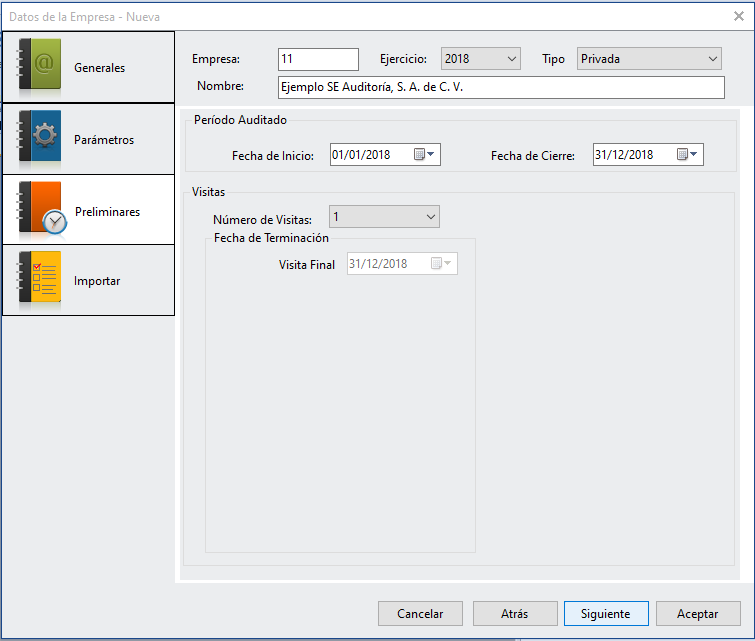
En "Preliminares", Periodo auditado, deberás indicar la fecha de inicio y la fecha de cierre del periodo a auditar. No debes confundir este periodo con las previas o preliminares. En Visitas, selecciona el número de visitas que tendrás en la revisión. Cuando no existe ninguna debes dejar 1.
En "Importar", deberás seleccionar la empresa modelo o plantilla, en caso de tenerla . Si no cuentas con una empresa modelo o plantilla, al crear la empresa el sistema subirá la estructura que tiene por default. Da clic en "Aceptar" para crear la empresa.
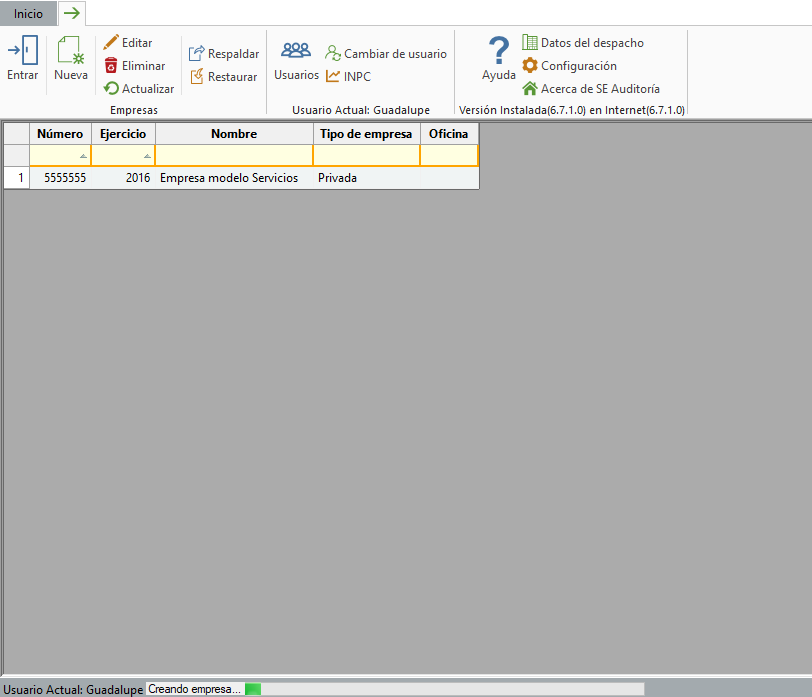
Comenzará el proceso de creación la empresa.
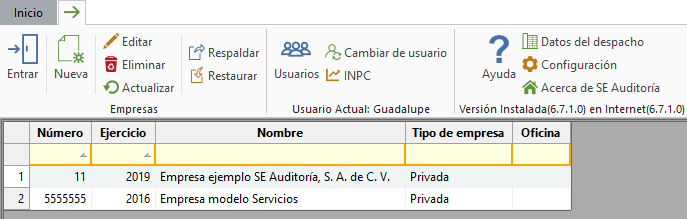
Al terminar el proceso se observará ya creada la empresa en el listado de empresas.
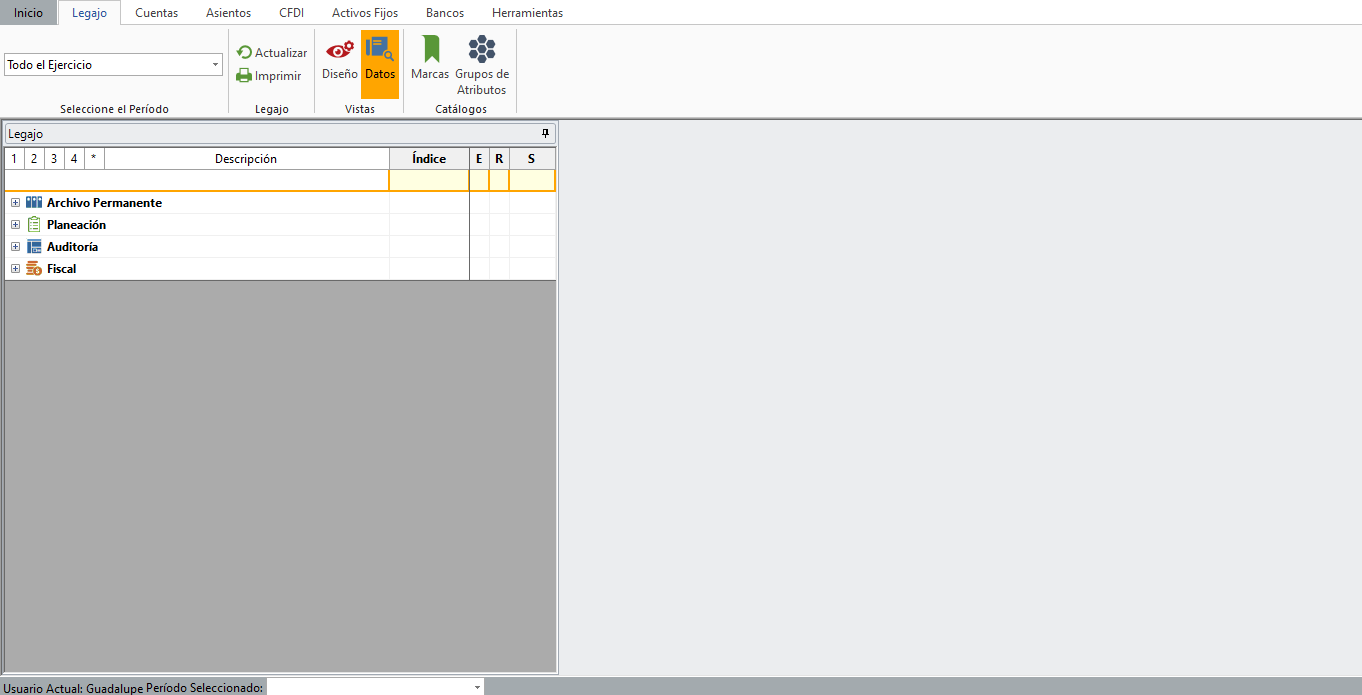
Al entrar a la empresa observarás las pestañas: "Legajo", "Cuentas", "Asientos", "CFDI", "Activos fijos", "Bancos" y "Herramientas".