Ejemplo de una importación contable
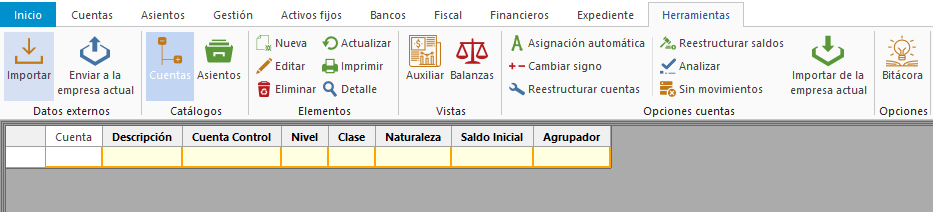
Para importar la contabilidad, deberás ir a la pestaña "Herramientas". Da clic en "Importar".
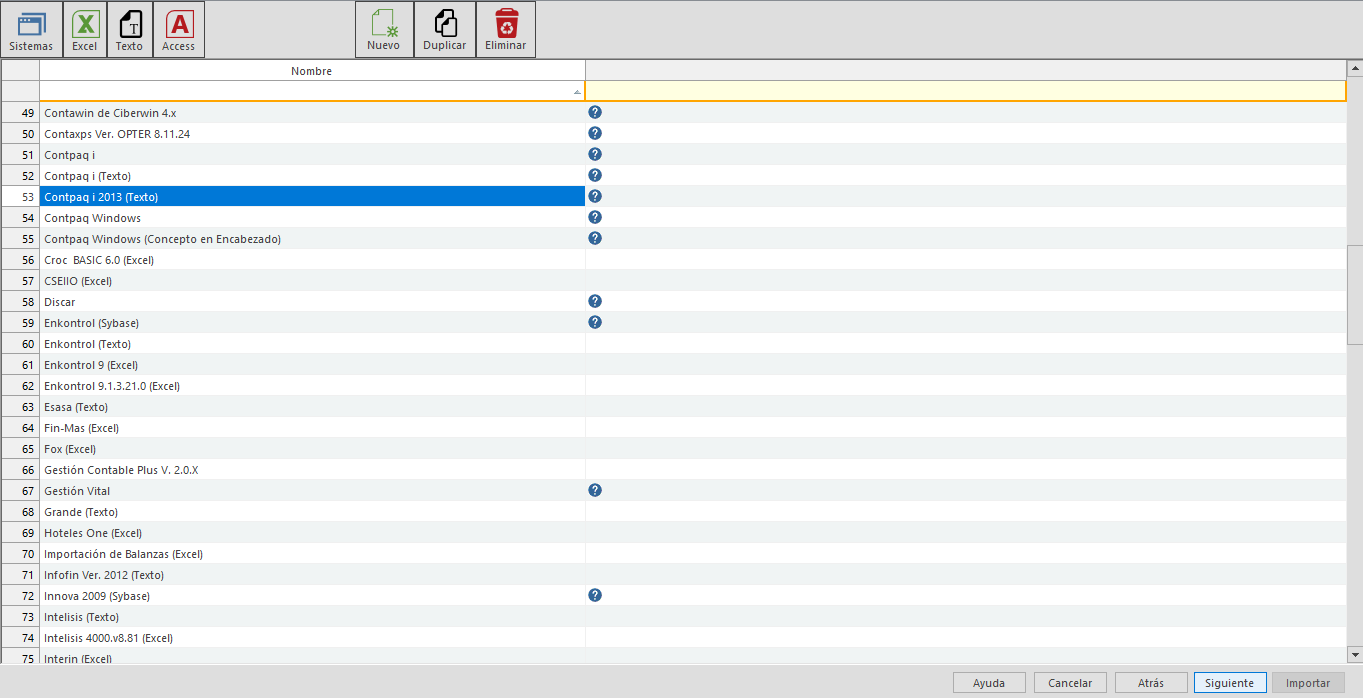
Se mostrará la lista de sistemas contables, elige el sistema contable correspondiente. En el ejemplo se utilizará "Contapq i 2013 (Texto)". Cada sistema contable es distinto y necesita un proceso diferente para la obtención de los archivos. Al lado derecho del nombre del sistema contable existe un icono que muestra el procedimiento para obtener los archivos. Da clic en "Siguiente" para continuar.
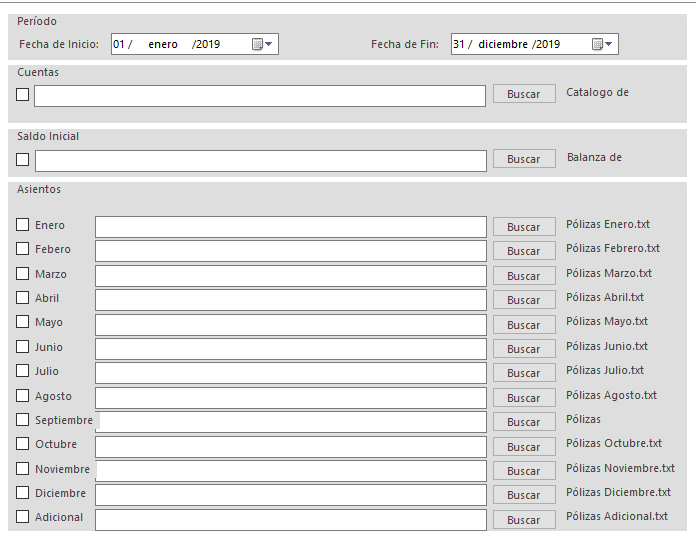
Se te solicitará una serie de archivos. Indica el periodo a importar, seleccionando la fecha de inicio y la fecha de fin. Es importante habilitar los tres elementos: "Cuentas", "Saldo Inicial" y "Asientos". En seguida da un clic al botón "Buscar".
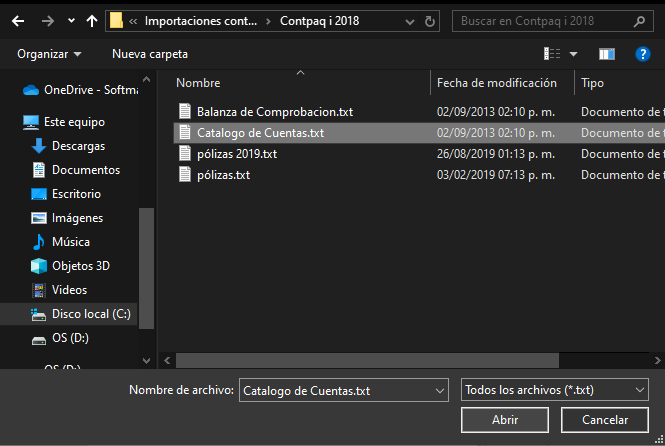
Indica la ruta donde se encuentra el archivo del catálogo de cuentas, el saldo inicial y los asientos. Da un clic en "Abrir" para agregar cada elemento.
Se mostrará la ruta del archivo en elemento correspondiente. Da clic en "Siguiente" para continuar.
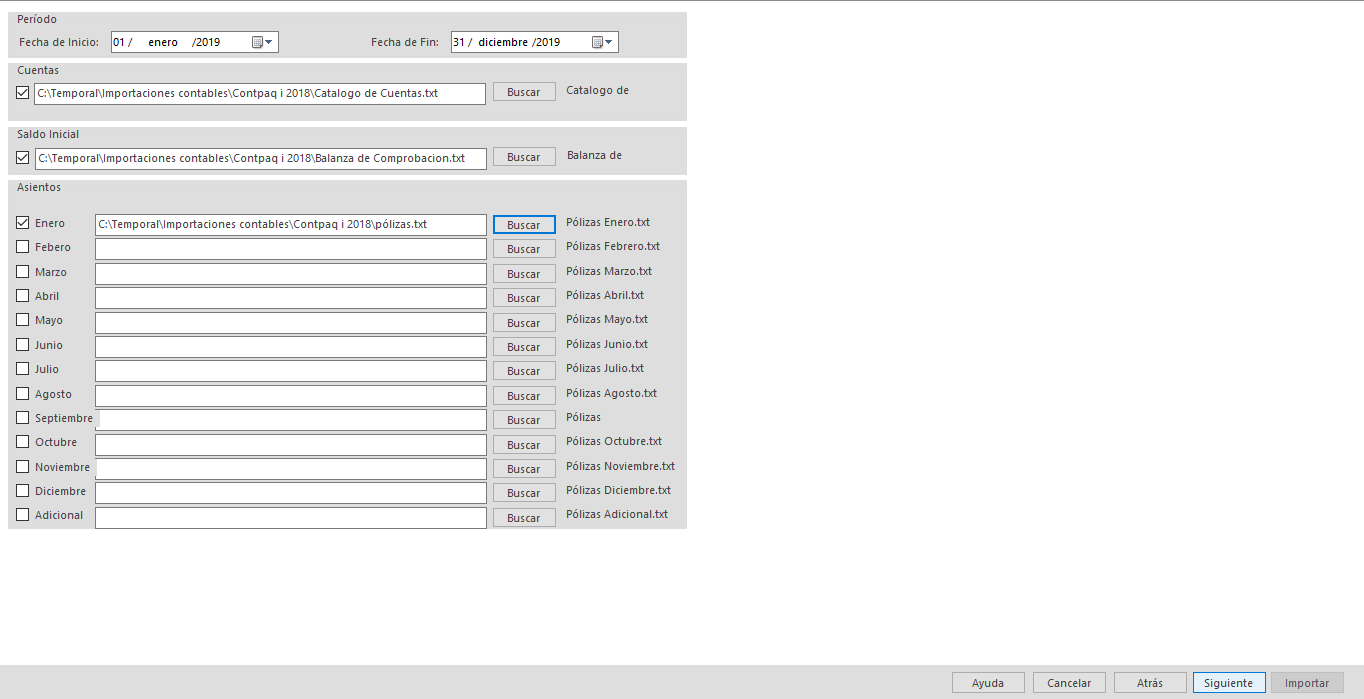
Se muestra el nombre de la importación solo para confirmar que es correcto. Da un clic en "Importar" para continuar.
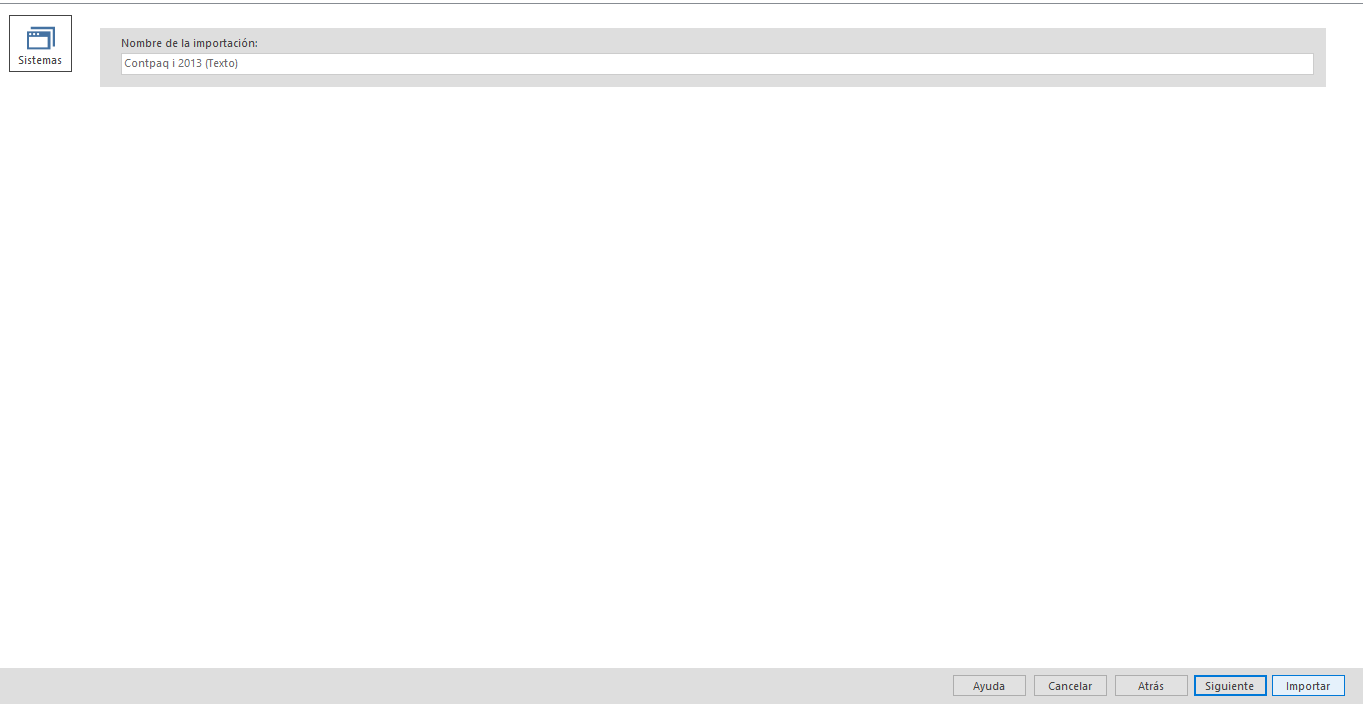
Comenzará el proceso de importación.
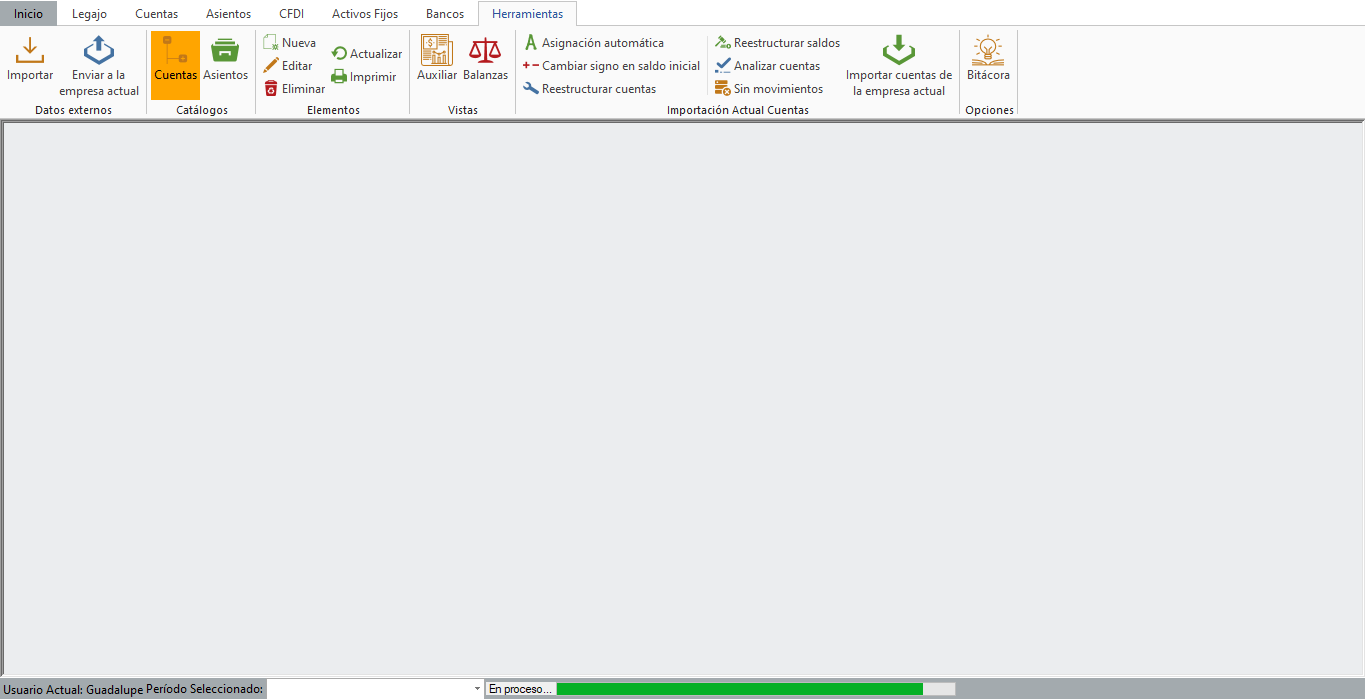
Una vez concluido el proceso verifica que la balanza de comprobación cuadre contra la balanza que te proporcionó la empresa.
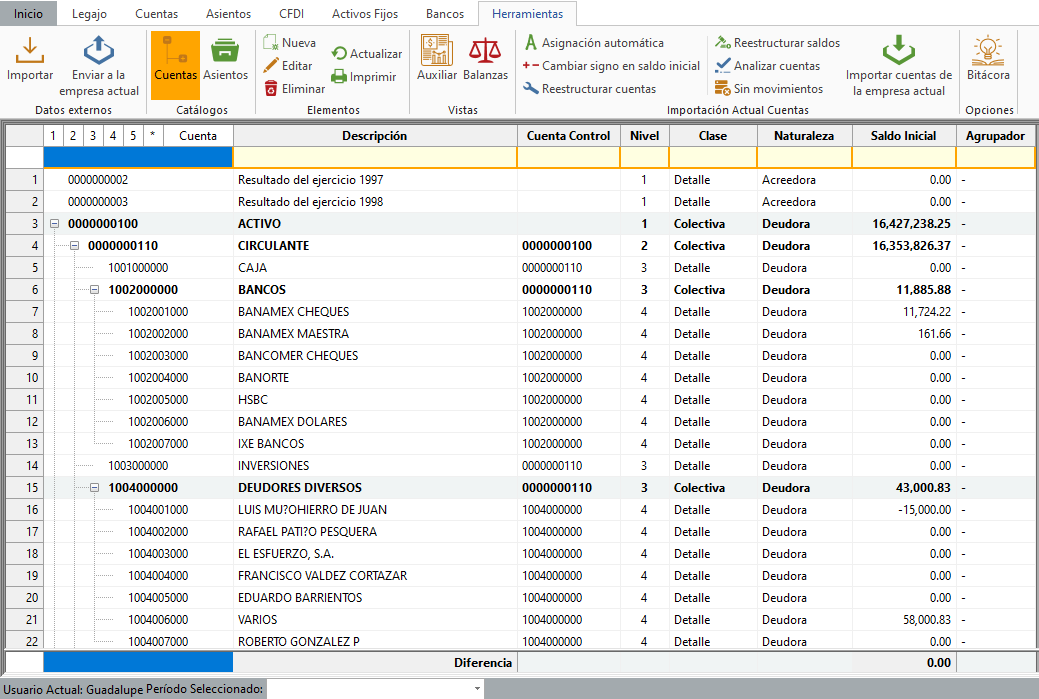
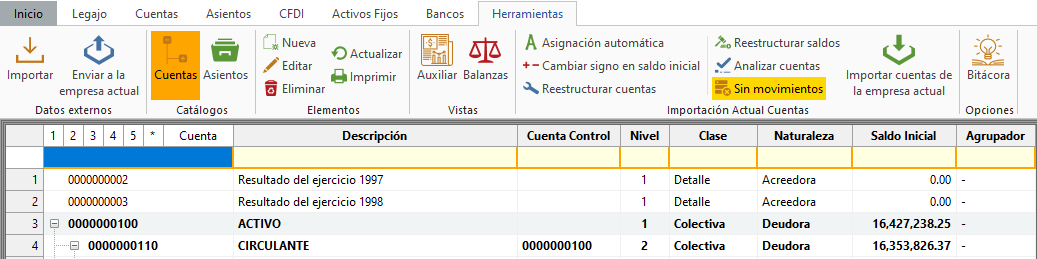
Deberás eliminar las cuentas sin movimientos y saldos en cero. Estas cuentas no tienen nada de información. En caso de necesitarlas en una visita final, al importar el catálogo de cuentas se adicionarán en automático. Da clic en "Sin movimientos".
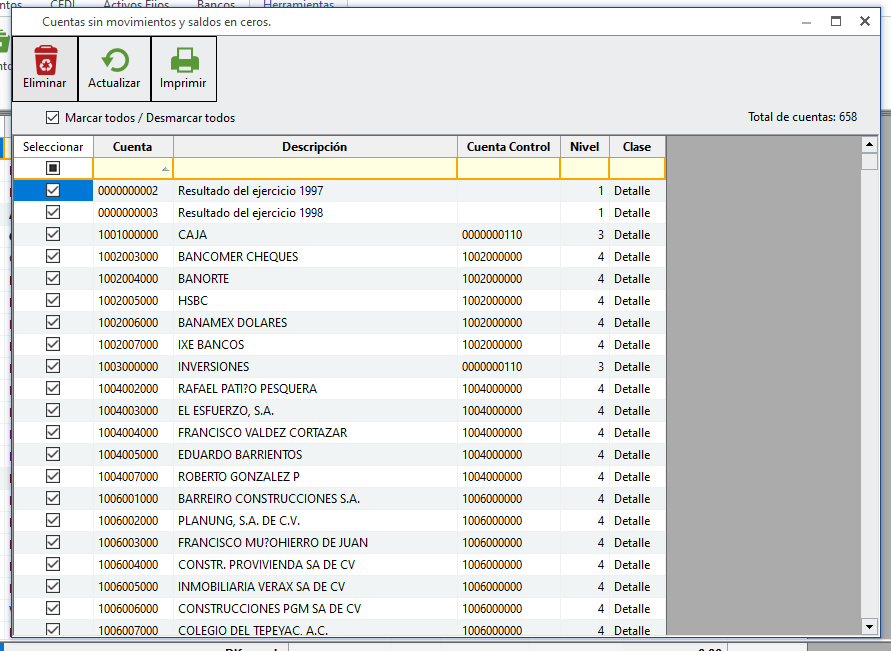
Se presentará una ventana donde deberás seleccionar todas las cuentas en "Marcar todos / Desmarcar todos".
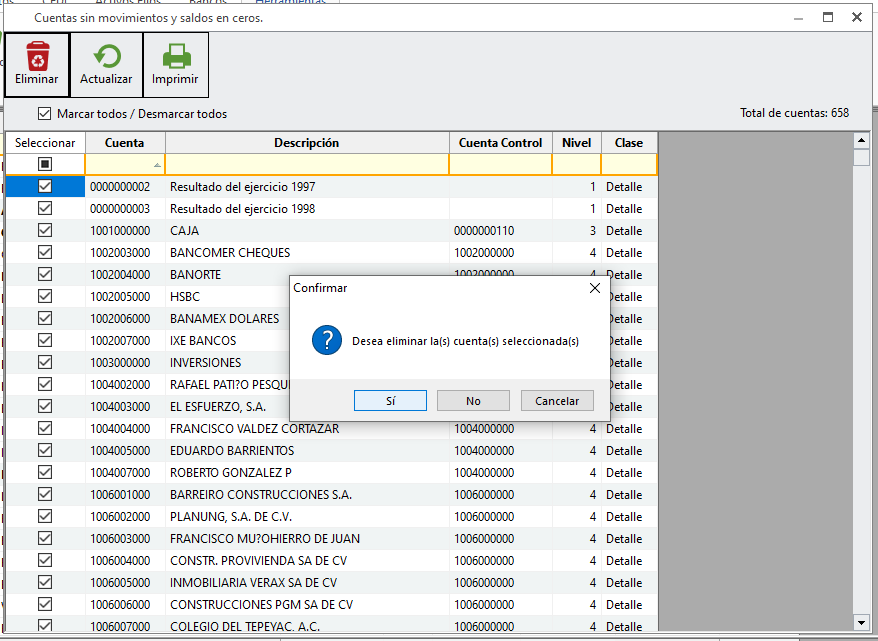
A continuación da clic en el botón "Eliminar", confirma que deseas eliminar las cuentas seleccionadas.
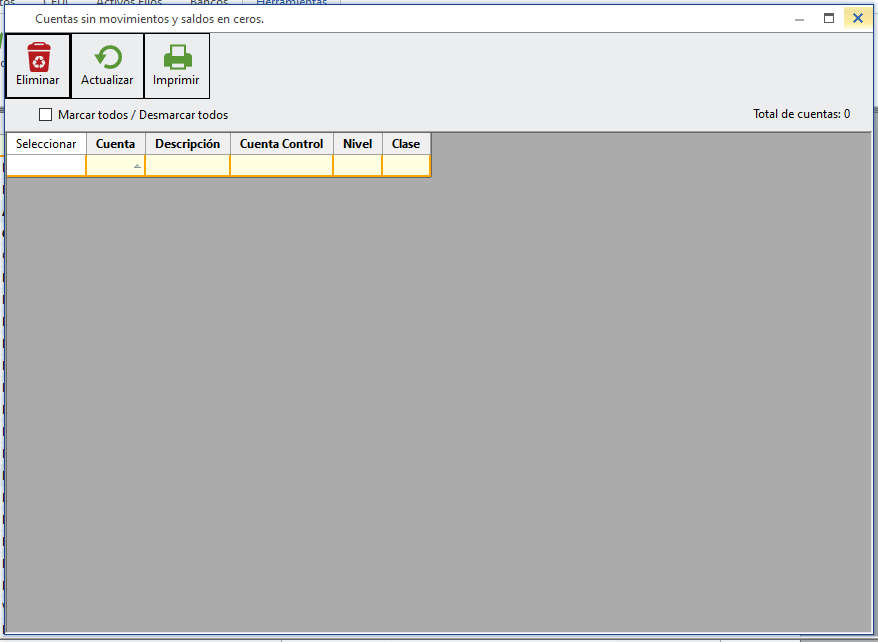
En caso de ser necesario repite el proceso. Deberás tener la ventana sin cuentas. Cierra la ventana.
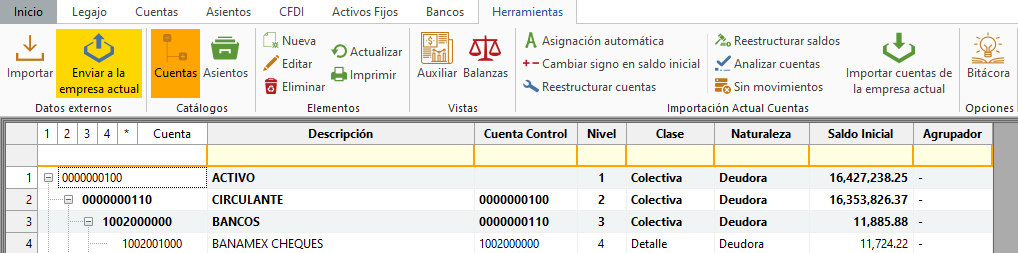
A continuación da un clic en "Enviar a empresa". Con este proceso se enviará la contabilidad al área correspondiente y así poder trabajar. Recuerda que en "Herramientas" solo se hizo la importación.
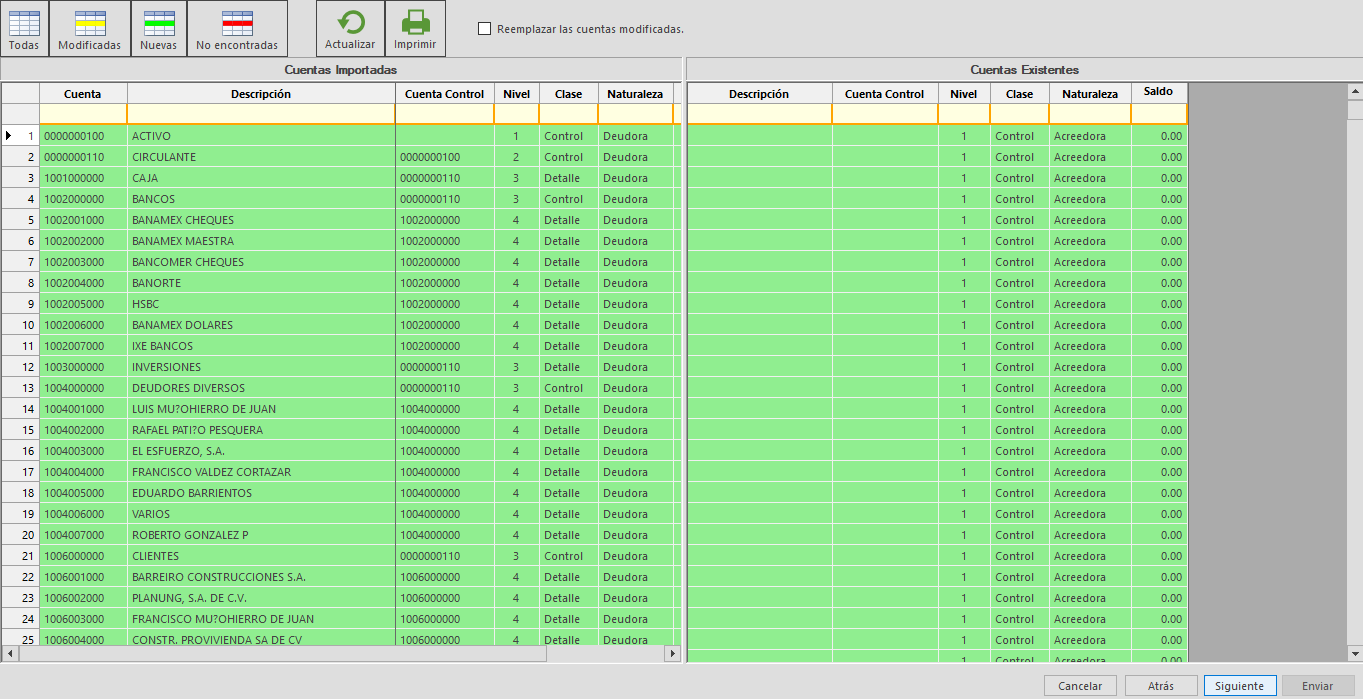
Se presentará la siguiente ventana. Te muestra todo en color verde porque son registros nuevos. Da clic en "Siguiente" para continuar.
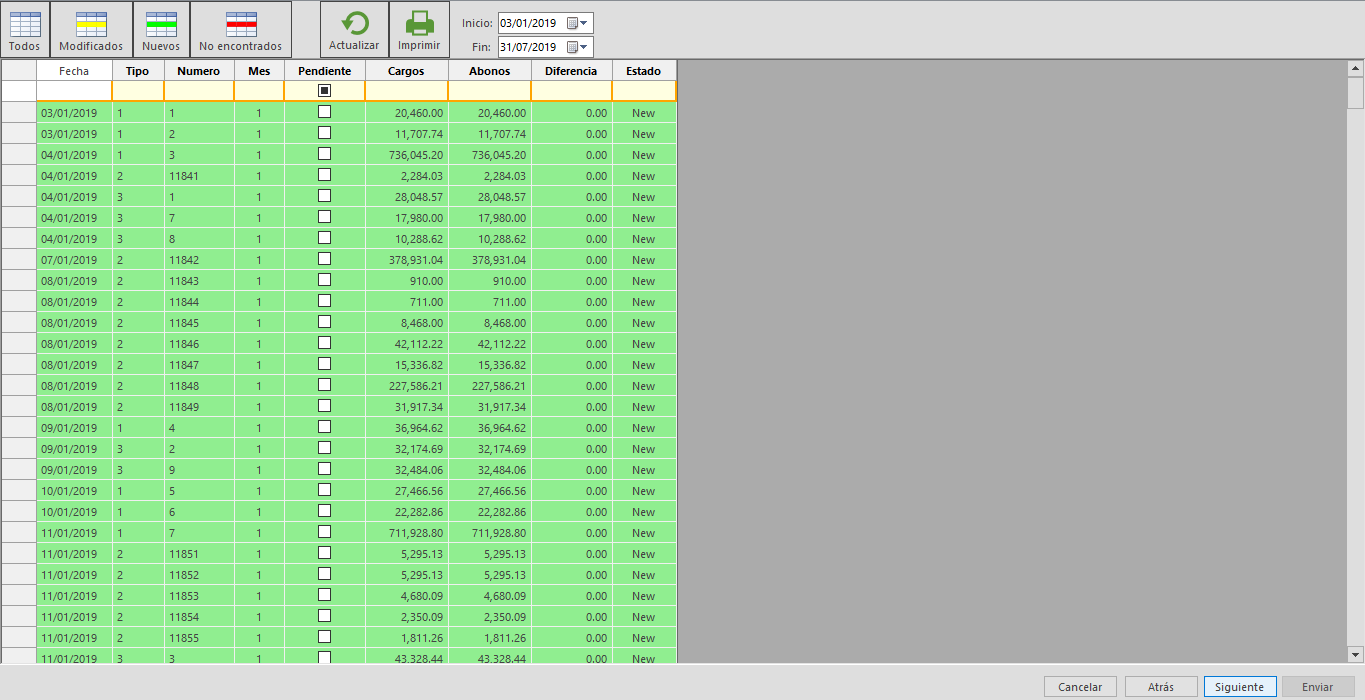
La siguiente ventana es para mostrar los asientos. Da clic en "Siguiente" para continuar.
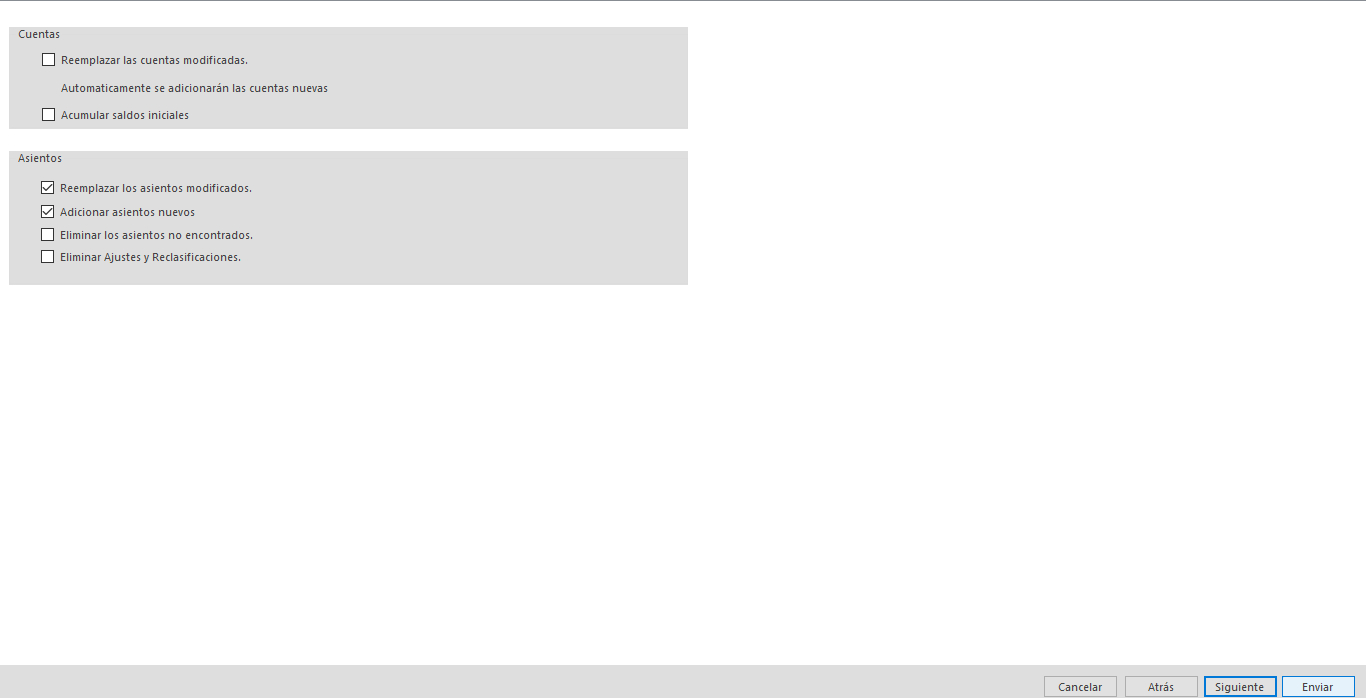
En esta ventana, de configuración, no deberás modificar nada. Cuando existe una previa y estás importando la visita final evalúa si debes seleccionar alguna opción. Da clic en "Enviar".
Comenzará el proceso de envío.
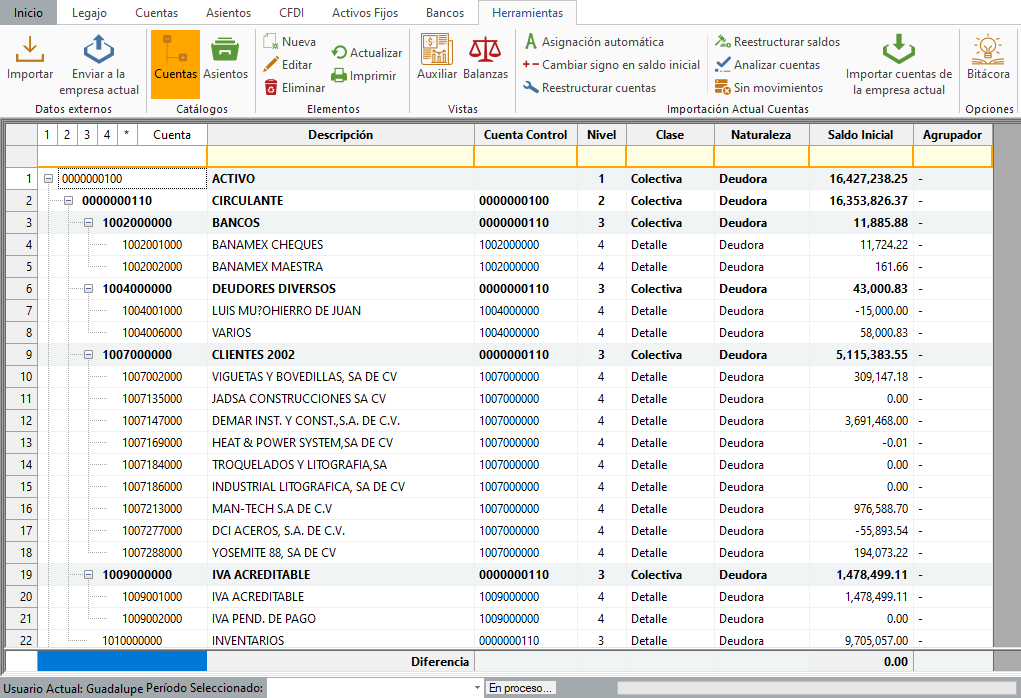
Una vez concluido el proceso da clic en la pestaña "Cuentas". Si no ves aún el catálogo de cuentas da clic en el botón "Actualizar", esto es para refrescar la ventana.
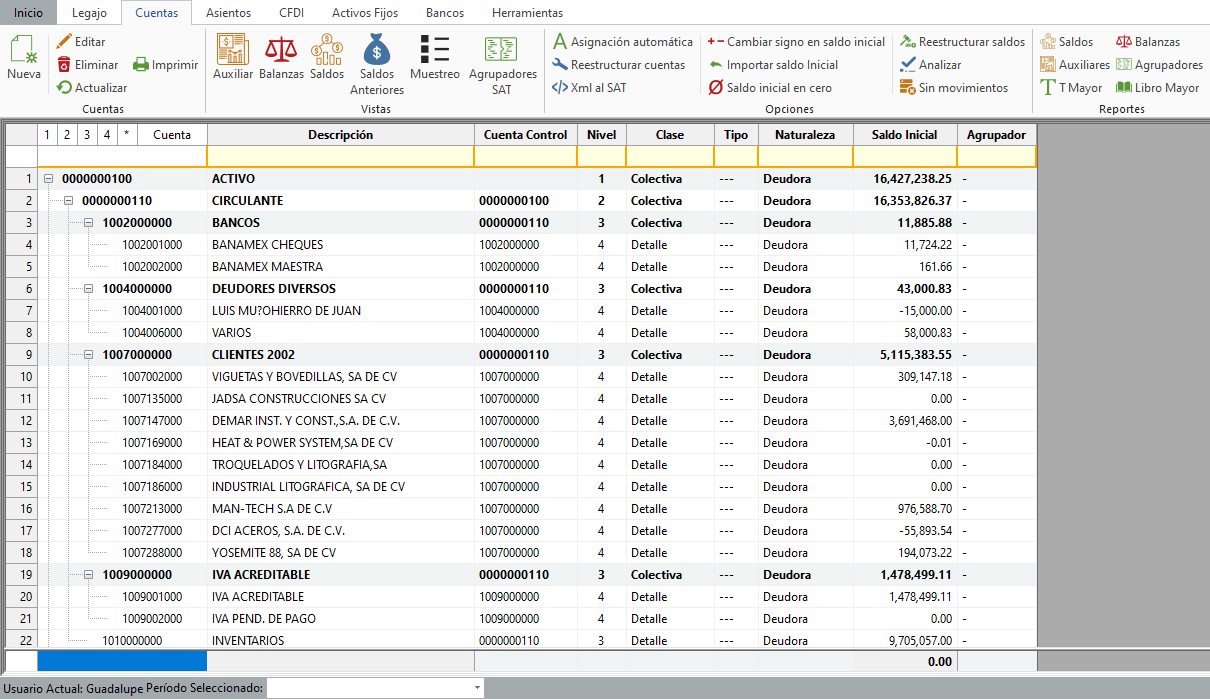
Deberás realizar la asignación de estados financieros y la asignación de sumarias para poder trabajar con la auditoría.