Muestreo estadístico por atributos
Para realizar el muestreo por atributos es necesario tener en una tabla de datos con la información que se desea muestrear. A continuación, se deberá seleccionar el lugar dónde se desea colocar el muestreo. Da clic con el botón derecho del mouse y selecciona de la lista "Muestreo estadístico de Atributos".
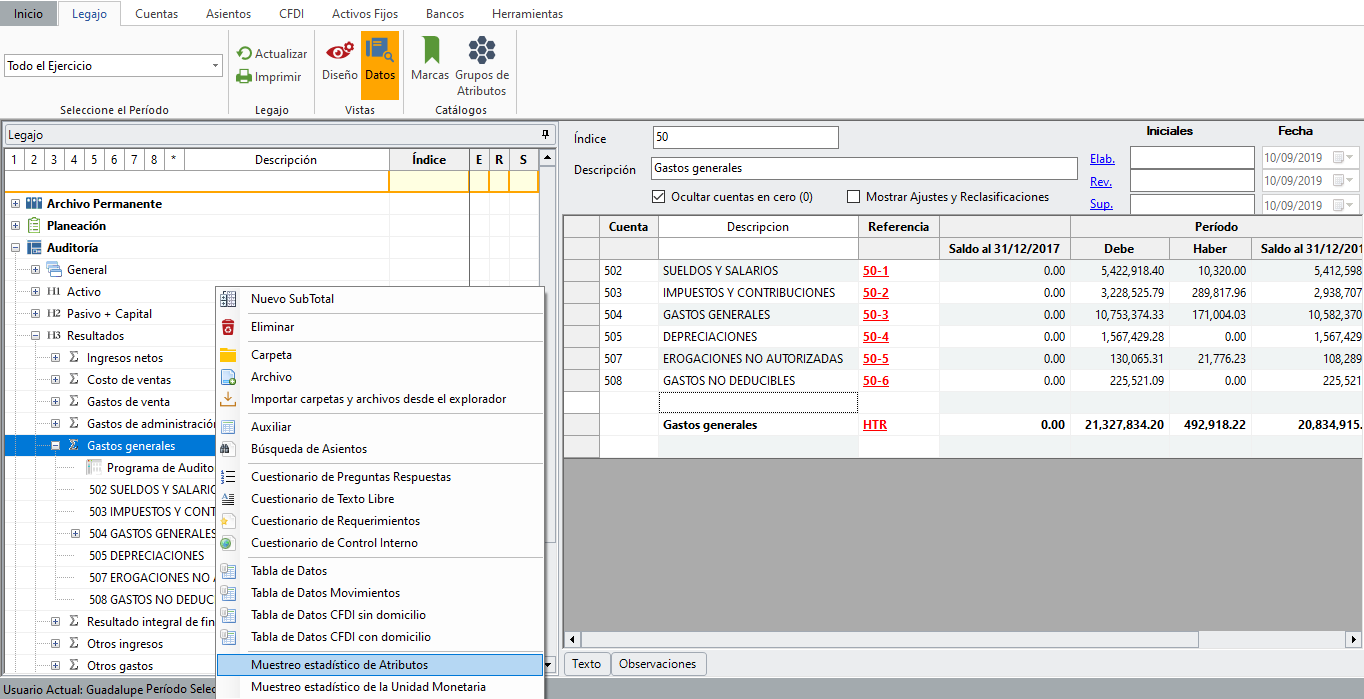
Se iniciará el asistente con la configuración paso a paso para el muestreo.
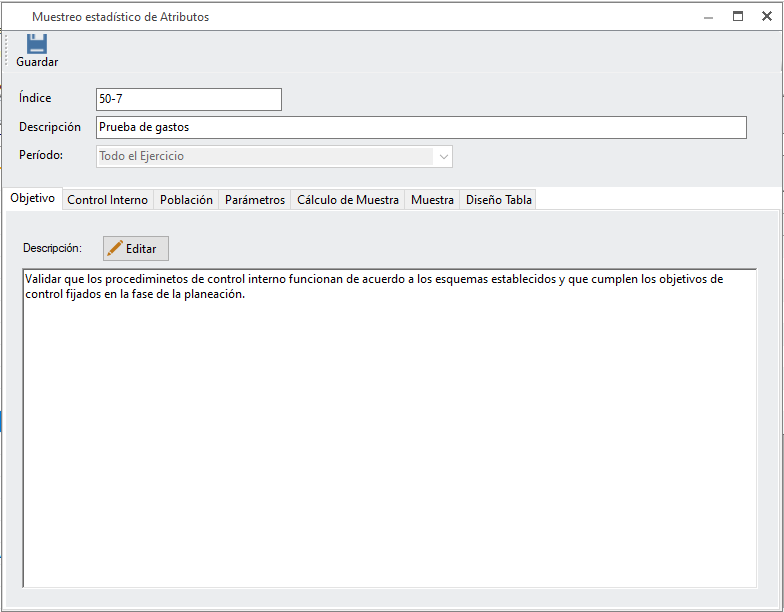
Se deberá indicar la “Descripción” correspondiente a la prueba que se va a realizar. De igual forma documentar el “Objetivo” de la misma.
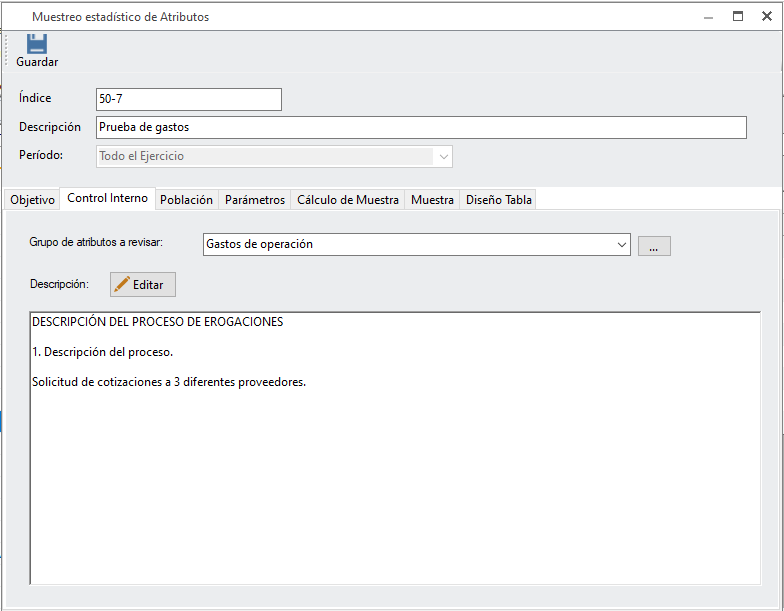
En “Control Interno” se seleccionará el grupo de atributos correspondientes a revisar e indicar la descripción del proceso correspondiente, en este ejemplo se describe el proceso de la venta:
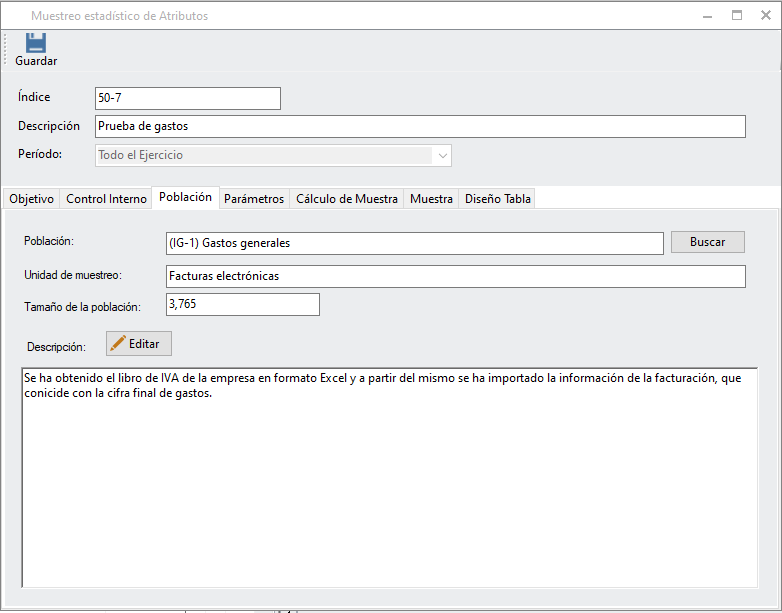
En “Población” se deberá elegir la tabla de datos que se desea revisar. Seleccionarla en el botón “Buscar”.
En “Unidad de muestreo” colocar sobre que se realizará el muestreo: facturas, cheques, transferencias, artículos, personal, pedimentos, etc.
El “Tamaño de la población” es calculada por el sistema de forma automática. Representa la cantidad de elementos contenidos en la tabla.
En “Descripción” colocar el proceso obtención o justificación de esa población.
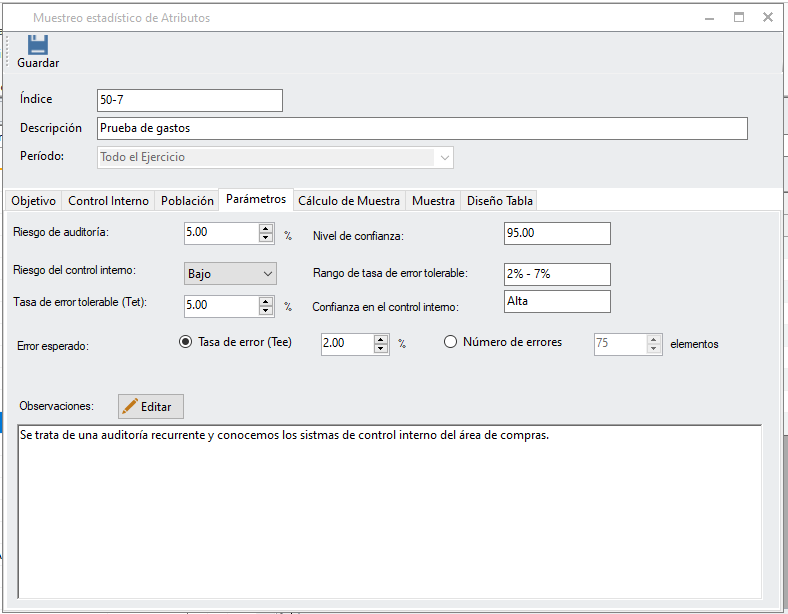
En “Parámetros” se deberá indicar el “Riesgo de auditoría”, “Riesgo de control interno” y el “Error esperado”, se tiene la posibilidad de colocar alguna observación.
Se recomienda un riesgo de auditoría de 5% para auditorías recurrentes y 10% para auditorías nuevas:
En “Cálculo de Muestra” se presentará un resumen para el cálculo y presentación de la muestra, así como el tipo de distribución, criterio de selección y método de selección.
El Tipo de distribución puede ser Binomial o de Hipergeométrica. De igual forma se puede colocar un texto en comentarios:
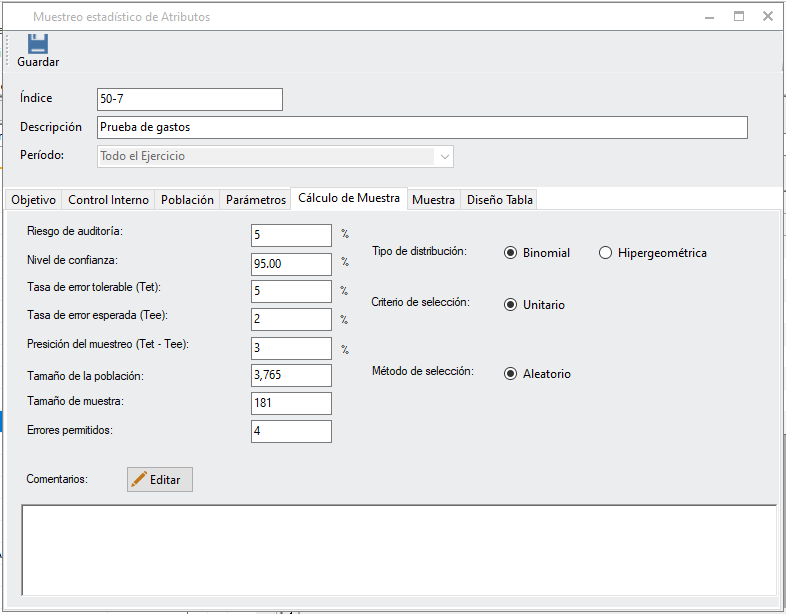
Nota: si en Tamaño de muestra dice N/A. Se deberán revisar los parámetros para verificar si efectivamente se puede o no realizar muestreo estadístico a esa población.
En “Muestra” da un clic en “Seleccionar” para que el sistema vaya a la población y tome las partidas que serán muestreadas.
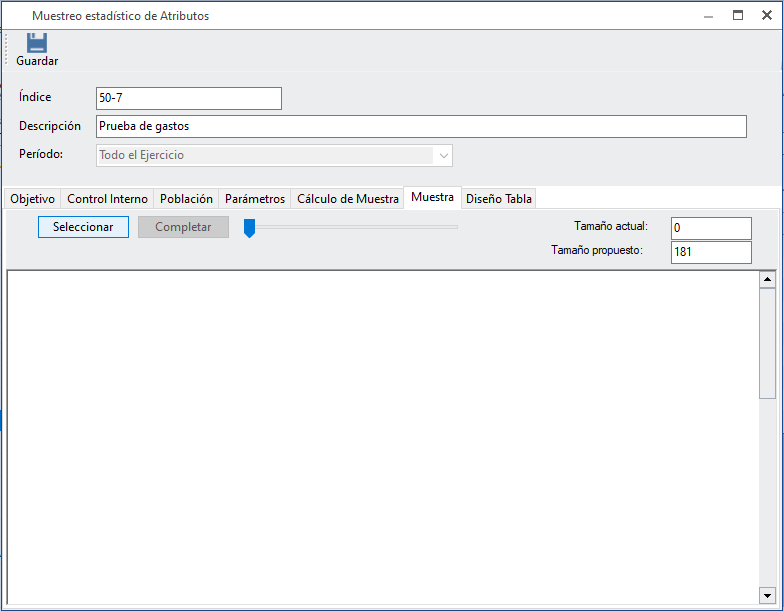
Al dar clic se presentará los elementos que son parte de la muestra.
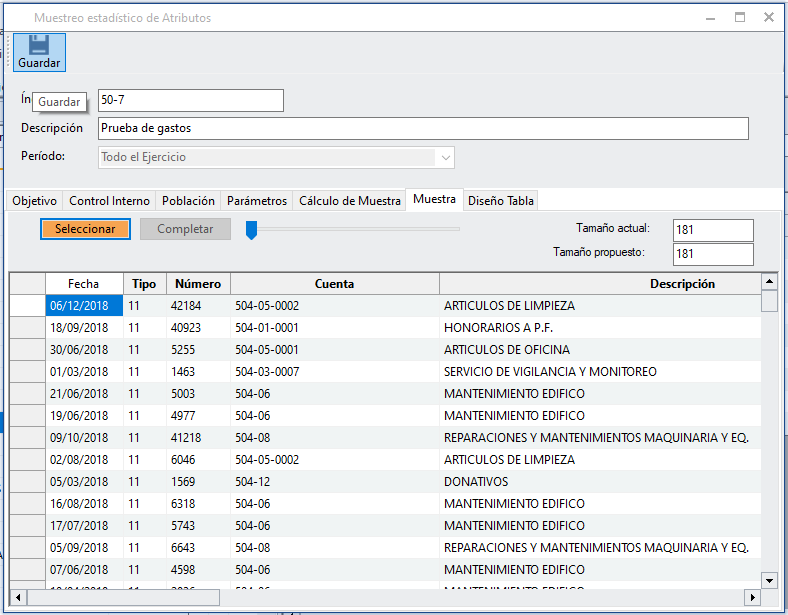
El botón “Completar” se utiliza en caso de que la muestra contenga errores y que la tasa de error tolerable obtenida rebase la tasa de error tolerable.
En ese supuesto se tendrá que regresas a “Muestra” y ampliar la muestra en Vista / Diseño.
En “Diseño de Tabla” se podrá adicionar más columnas en caso de ser necesarias. Si ya se realizó el muestreo se tiene la posibilidad de agregar las columnas necesarias en "Vistas", " Diseño".
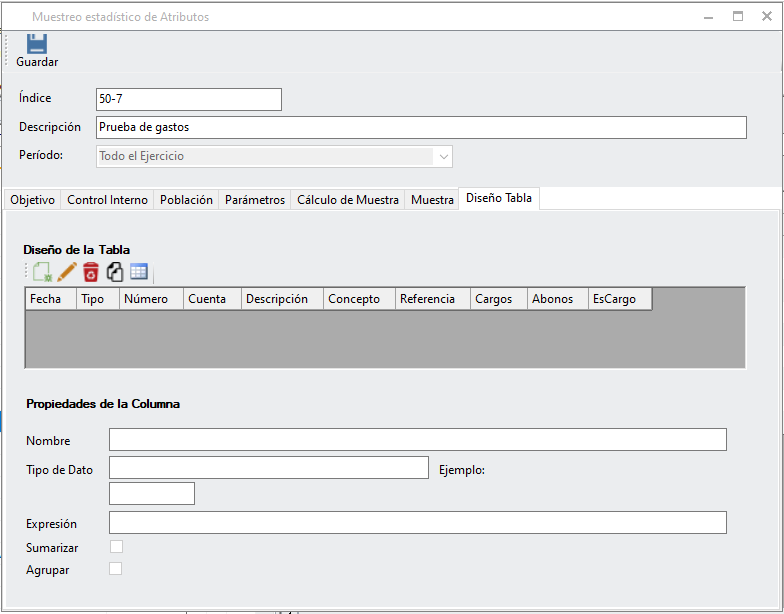
Da clic en el botón “Guardar” para que se guarden todos los parámetros:
Se presente la muestra en la cédula de revisión.
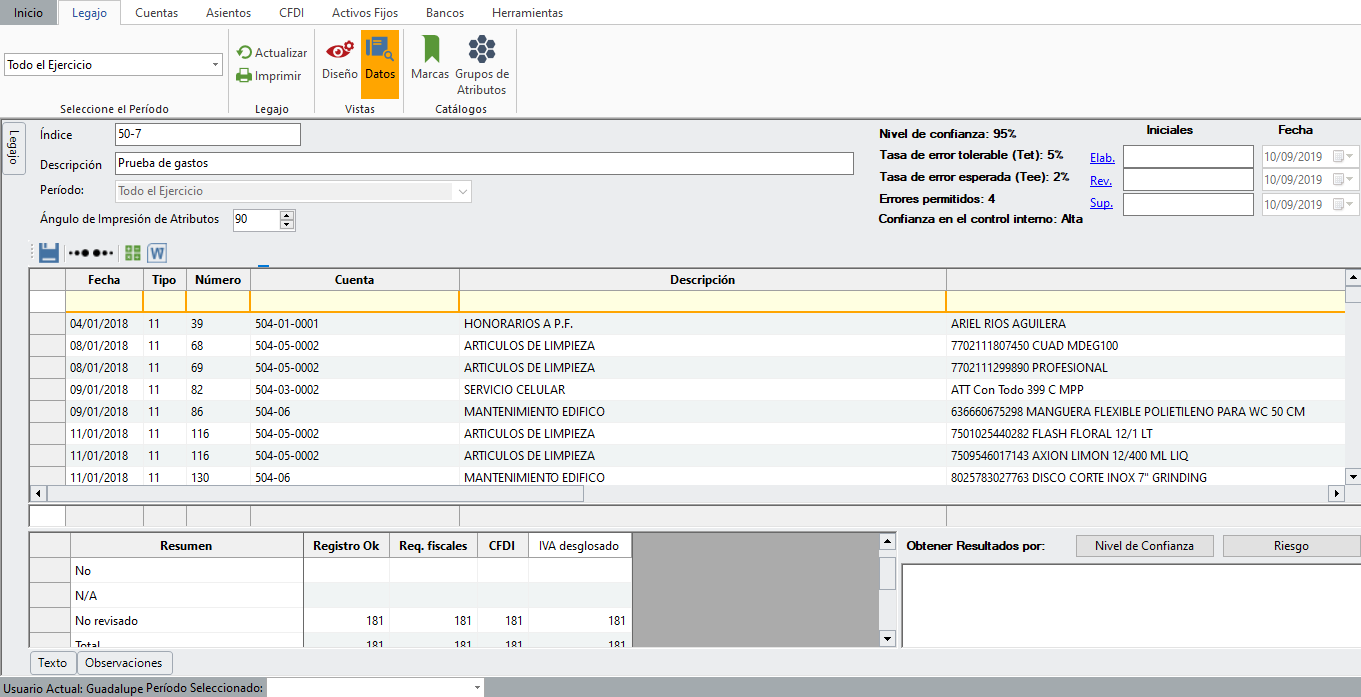
Se deberá calificar cada uno de los atributos para que el sistema pueda obtener conclusiones por “Nivel de Confianza” o por “Riesgo”.
Si en el resumen la “Tasa de error tolerable obtenida” es mayor a la “Tasa de error tolerable (Tet)” se deberá ampliar la muestra para reemplazar los elementos que no cumplan con el atributo correspondiente.